
Como paso previo a la instalación del módulo de Addon Payments 2.0 para Prestashop, es necesario realizar las siguientes verificaciones con el fin de asegurar el correcto funcionamiento del mismo.
Requisitos de la plataforma
El módulo de Addon Payments para Prestashop es compatible con las siguientes configuraciones:- Prestashop 1.6 y 1.7
- PHP 7.x
- Extensiones de PHP instaladas y habilitadas:
- mbstring
- bcmath o gmp (GNU Multiple Precision)
- Servidor web Apache2 o Nginx
- Extensiones de PHP instaladas y habilitadas:
Configuración de PHP
El módulo requiere que las siguientes extensiones de PHP estén instaladas y habilitadas:- mbstring
- bcmath o gmp (GNU Multiple Precision)
- post_max_size (8 MBs por defecto)
- upload_max_filesize (2 MBs por defecto)
- Localiza el archivo de configuración de PHP (php.ini) y ábrelo con un editor de texto
- Localiza los siguientes ítems y amplía su valor a 20MB (20M) o superior:
- Guarda cambios y cierra el editor
- Si estás usando PHP FPM/FastCGI, reinicia el servicio FPM de PHP
- Reinicia el servicio del servidor web
- Vuelve a abrir en el navegador la ruta al archivo con la función phpinfo() y verifica que los valores modificados ya aparecen con el valor correcto.
Verificación de configuración mediante phpinfo()
Para ayudarte a verificar la información del punto anterior puedes hacer uso de la función de PHP phpinfo(). La forma de usarla es muy sencilla:- Sube un archivo a tu servidor de hosting con el siguiente código:
- Para mayor fiabilidad de la información mostrada, sitúa el archivo dentro del directorio que contiene la plataforma de comercio electrónico (Prestashop)
- Abre en el navegador web la ruta al archivo que has creado en el servidor web.
- Se mostrará una web con mucha información, como por ejemplo:
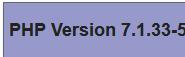
- Versión de PHP instalada en el servidor web:
- Ruta del archivo de configuración de PHP en el servidor web:

- Valores de configuración de PHP:

- Módulos instalados y/o habilitados:



- Servidor web y versión:

- Versión de PHP instalada en el servidor web:
Añadir dominio seguro y activar compatibilidad con módulos
Addon Payments 2.0 requiere que los dominios en el cual se invoca la pasarela de pago estén registrados como dominios seguros en la configuración de tu comercio. Su registro lo puedes realizar mediante el panel de gestión de Addon Payments 2.0 en el entorno que corresponda (pruebas / producción). Para ello, sigue los pasos indicados:- Accede al panel de gestión de Addon Payments 2.0 en el entorno adecuado (pruebas / producción).
- Si la configuración es para un sub-comercio, accede al mismo pulsando en “Configuración de Comercio” – “Gestión de Merchants”
- Pulsa en “Configuración de Dominio”
- Verifica que el dominio desde el cual se invoca la pasarela de pago esté en la “Lista de dominios seguros” mostrada
- En caso de necesitar añadir más de un dominio como seguro, pulsa el botón “Añadir dominio” e introduce su URL:
- En caso de operar con subdominios (https://sub.midominio.com) también será necesario incluirlos como dominios seguros
- Verifica que la casilla “Voy a utilizar plataformas de ecommerce con plugins” está marcada
- Pulsa en el botón “Guardar” para guardar los cambios
- Recarga el panel de gestión de Addon Payments y verifica que todos los cambios han sido guardados
Puedes descargar de forma gratuita la versión actualizada del módulo de Addon Payments 2.0 en el siguiente enlace:
https://api-developer.easypaymentgateway.com/plugins/prestashop/addonpayments-prestashop.zip
Al hacer clic en el enlace, se iniciará la descarga del módulo. Guarda el archivo en un lugar de tu equipo y continúa con el siguiente paso.
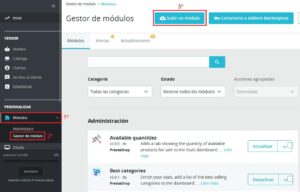
- Accede al panel de gestión de tu Prestashop
- En el menú lateral izquierdo, haz clic en “Módulos” – “Gestor de módulo”
- Haz clic en el botón “Subir un módulo” situado en la parte superior
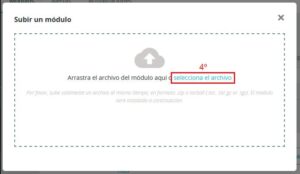
- Arrastra el archivo zip descargado previamente, o bien haz clic en el enlace “selecciona el archivo” y usa el explorador para localizarlo y subirlo a la plataforma.
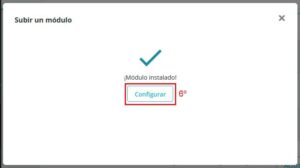
- Tras unos segundos, aparecerá un mensaje informando si el módulo se ha instalado correctamente, o si por el contrario se ha producido algún error.
- Si el módulo se ha instalador correctamente, pulsa en el botón “Configurar” que se muestra para proceder a la configuración del módulo con los datos de tu comercio facilitados por soporte.
Para acceder a la configuración del módulo sigue los siguientes pasos:
- Accede al panel de gestión de tu Prestashop
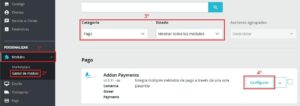
- En el menú lateral izquierdo, haz clic en “Módulos” – “Gestor de módulo”
- En la lista con todos los módulos disponibles, aplica el valor “pago” en el filtro “Categoría” disponible en la parte superior.
- Pulsa en el botón “Configurar” situado en la parte derecha para acceder a la configuración del módulo.
En la página de configuración del módulo se muestran las siguientes opciones:
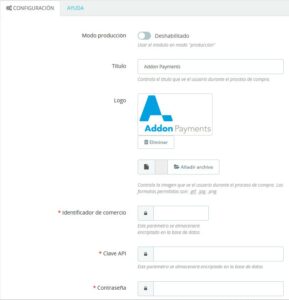
- Modo producción: define si el módulo va a operar en entorno de pruebas o entorno de producción. Para cambiar entre uno y otro modo sólo hay que pulsar sobre el botón.
- Es probable que para cambiar entre uno y otro entorno también requiera configurar la “Clave API” y la “Contraseña” propia de cada entorno.
- Operar en entorno de pruebas → Debe estar “Deshabilitado”
- Operar en entorno de producción → Debe estar “Habilitado”
- Título → Permite modificar el nombre del método de pago que visualizan los clientes en el proceso de compra.
- Logo → Muestra el logotipo del método de pago que visualizan los clientes en el proceso de compra.
- Para modificar el logotipo actual, pulsa en el botón “Añadir archivo” situado debajo.
- Al hacerlo, se mostrará el diálogo del explorador para localizar la nueva imagen y subirla a la plataforma.
- Al seleccionar la nueva imagen y pulsar “Seleccionar”, se subirá el archivo de imagen y se mostrará como logotipo del método de pago.
- Identificador de comercio → identificador de tu comercio en Addon Payments 2.0 facilitado por soporte en el correo de bienvenida.
- Suele constar de entre 5 y 6 dígitos numéricos.
- No varía entre entorno de pruebas y de producción.
- Clave API → Clave API de tu comercio en Addon Payments 2.0
- Tiene formato UUID. Por ejemplo: 6a18ecb3-bb1e-49cb-b532-264ddc18ed86
- Contraseña → Contraseña de tu comercio en Addon Payments 2.0
- Tiene formato MD5. Por ejemplo: a9d046669c59606d6fde0694967a23be
- Ambas claves suelen ser propias de cada entorno (pruebas o producción), por lo que normalmente hay que configurar la adecuada al entorno en el cual vas a operar.
- Las claves para el entorno de pruebas suelen ser recibidas en el correo de bienvenida, y también puedes recuperarlas y actualizarlas mediante el panel de gestión.
- Por motivos de seguridad. las claves para el entorno de producción no pueden ser enviadas por correo electrónico, y únicamente puedes recuperarlas y actualizarla mediante el panel de gestión.
- Identificador de producto → identificador del producto creado en tu comercio en Addon Payments 2.0, facilitado por soporte en el correo de bienvenida.
- Suele constar de entre 6 y 10 dígitos numéricos.
- Puede ser diferente entre entorno de pruebas y de producción.
- Autoliquidar todas las compras → Permite elegir entre la modalidad de liquidación automática de los cobros durante el proceso de compra (“Autoliquidar”, predeterminado) o el modo manual. Si el módulo se configura en modo manual, los cobros autorizados se quedarán en estado “Pendiente” a falta de una orden de liquidación por tu parte.
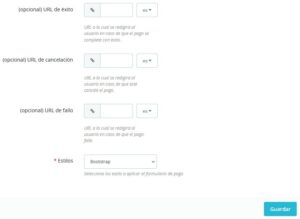
- Las siguientes campos de URLs son opcionales. Permiten introducir URLs personalizadas a la cuales serán redirigidos los clientes dependiendo del resultado del pago.
- En caso de dejarlos en blanco, el módulo redirigirá a una página de la propia plataforma Prestashop.
- URL de éxito → URL de redirección cuando el pago sea correctamente autorizado.
- URL de cancelación → URL de redirección cuando el cliente cancele el proceso de pago.
- URL de fallo → URL de redirección cuando el pago sea denegado.
- Estilos → Permite seleccionar la hoja de estilos CSS que utilizará la pasarela de pago.
- Para modificar el logotipo actual, pulsa en el botón “Añadir archivo” situado debajo.
Opciones relativas a financiación
Sólo aplican en caso de tener activado y contratado el servicio de pago por financiación “Quix” de CaixaBank Payments & Consumer (CPC).
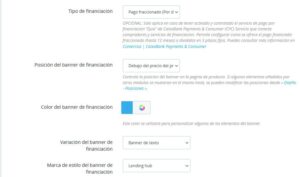
- Tipo de financiación → Tipo de financiación ofrecida a los clientes.
- Permite seleccionar entre los siguientes tipos de financiación:
- Pago fraccionado (por defecto) → permite a los clientes seleccionar un fraccionamiento del pago entre 10 y 12 meses.
- Pago a plazos → permite a los clientes realizar el pago en 3 plazos.
- Posición del banner de financiación → Permite definir la posición del banner en la página de producto.
- Si algunos elementos añadidos por otros módulos se muestran en el mismo hook, se pueden modificar las posiciones desde “Diseño” – “Posiciones”.
- Color del banner de financiación → Color que se utilizará para personalizar algunos de los elementos del banner.
- Variación del banner de financiación → Permite seleccionar el tipo de widget a mostrar.
- Los valores posibles son: Banner de texto, Texto, Selección, Banner de selección.
- Marca de estilo del banner de financiación → Quix proporcionará este valor.
- En función de este valor se mostrará una versión del widget u otra. Esto incluye textos legales y componentes visuales distintos
- No modificable actualmente.
- Permite seleccionar entre los siguientes tipos de financiación:
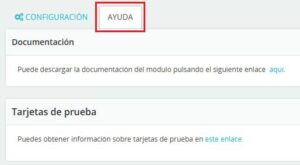 Dentro de la configuración del módulo dispones, en la parte superior, de la pestaña “Ayuda”, dentro de la cual encontrarás enlaces a información relativa a:
- Esta guía de instalación
- Guías de consulta y gestión de transacciones, así como devoluciones.
- Guías para probar los diferentes métodos de pago.
- Tarjetas para realizar transacciones en entorno de pruebas.
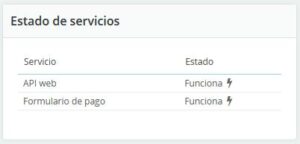
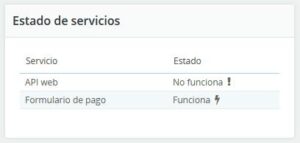
En la parte inferior del formulario de configuración del módulo dispones de un verificador de estado llamado “Estado de servicios” que, tras guardar la configuración del módulo, verifica si la configuración introducida funciona correctamente.
- Si la combinación “Entorno – Id. de comercio – Clave API – Contraseña” es correcta, el estado de ambos servicios (“API web” y “Formulario de pago”) indicará “Funciona” y mostrará el icono de un rayo.
- En este caso, el siguiente paso es verificar el correcto funcionamiento mediante una serie de compras de prueba en tu plataforma. Dependiendo del entorno en el cual esté configurado el módulo:
- En entorno de pruebas debes usar las tarjetas para entorno de pruebas disponibles en [ENLACE]
- En entorno de producción, únicamente puedes usar tarjetas reales y operativas.
- Las operaciones que autorices en entorno de producción podrás realizar sus respectivas devoluciones desde el panel de gestión de Addon Payments disponible en [ENLACE]
- Si alguno de los campos es erróneo o no ha sido introducido, el estado de los servicios indicará “No funciona” y mostrará el icono de una exclamación.
- En este caso, el siguiente paso es verificar el correcto funcionamiento mediante una serie de compras de prueba en tu plataforma. Dependiendo del entorno en el cual esté configurado el módulo:


 Pregúntale a la IA